Avtaler og kontrakter, ved siden av timene.
Avtaler i PixelTask er stedet for kontrakter, NDA-er og serviceavtaler, lagret på kunden ved siden av Board og timer. PixelTask passer på datoene og sier fra i god tid før noe fornyes eller går ut. Skal kunden signere, får de en lenke og signerer på mobilen med en kode fra e-posten. Ingen konto, ingen app.
- Ligger på
- Kunden
- Kunden signerer
- Med kode på e-post
- Retainer
- Timer mot rammen
- Fornyelser
- Varsel, svar, faktura
Hva kan jeg lagre i Avtaler?
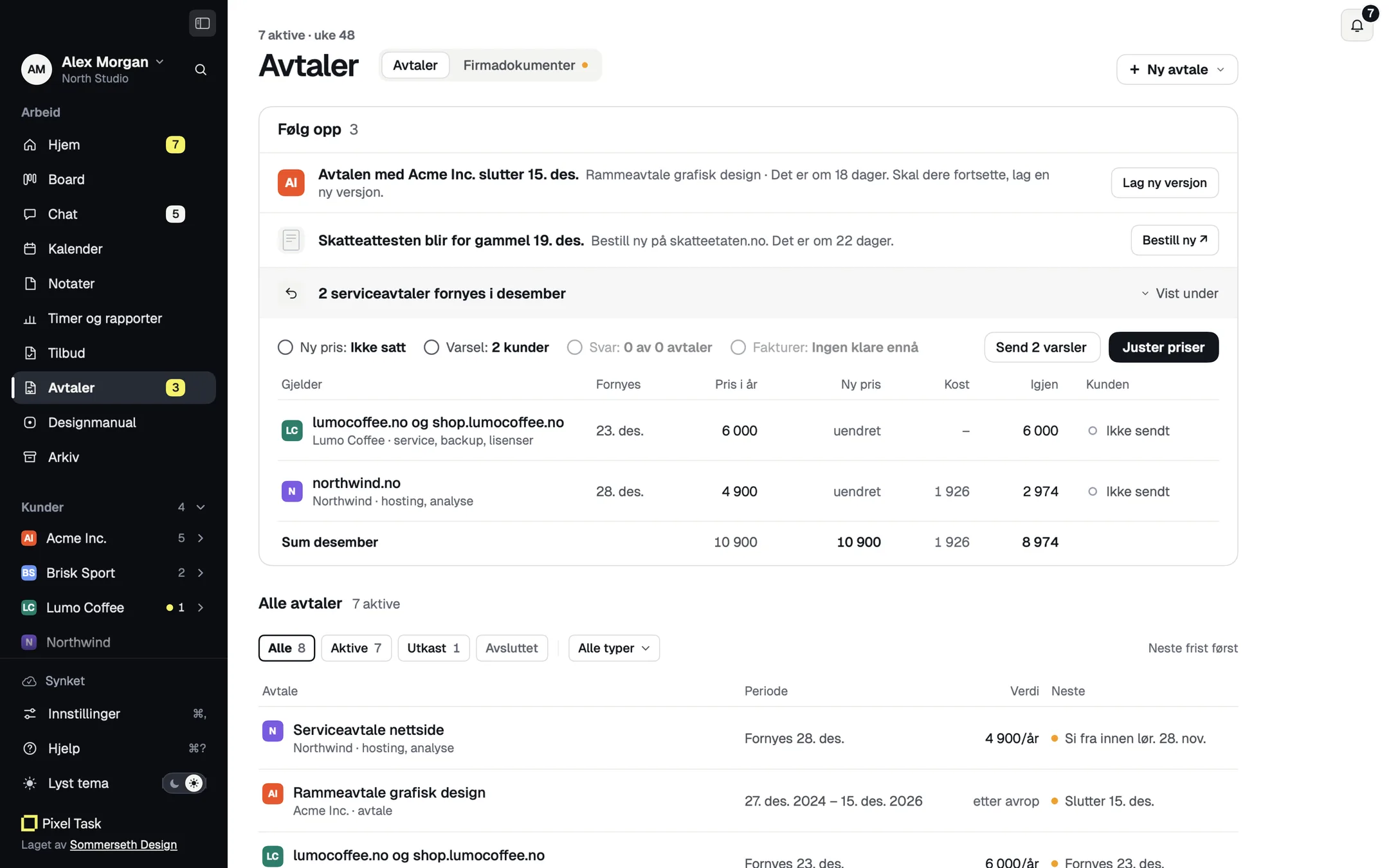
Du kan lagre alt som binder deg og kunden sammen: prosjektavtaler, retainere, serviceavtaler og andre papirer, som en NDA. Hver avtale har en type og ligger på kunden, i fanen Avtaler, med neste frist først.
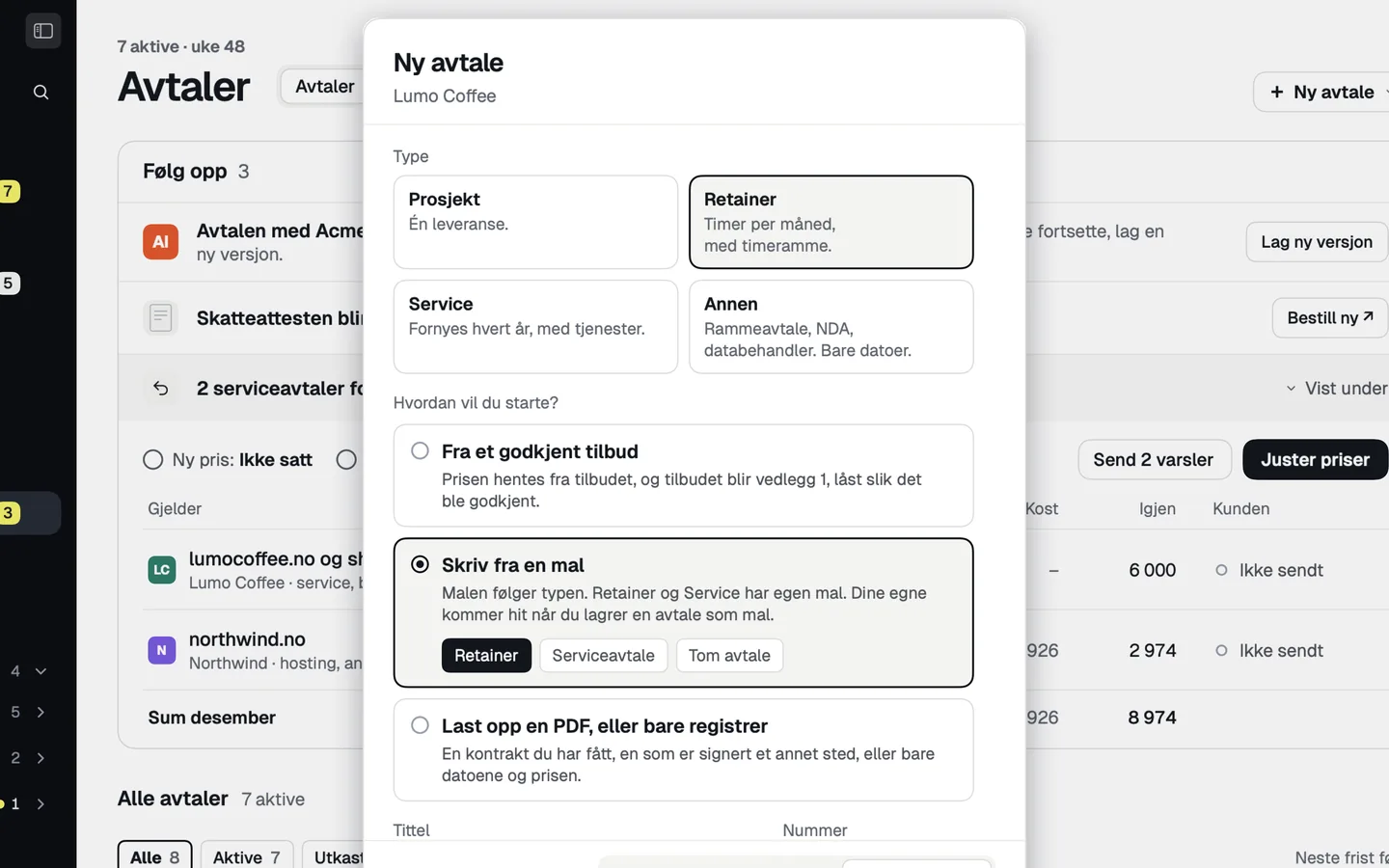
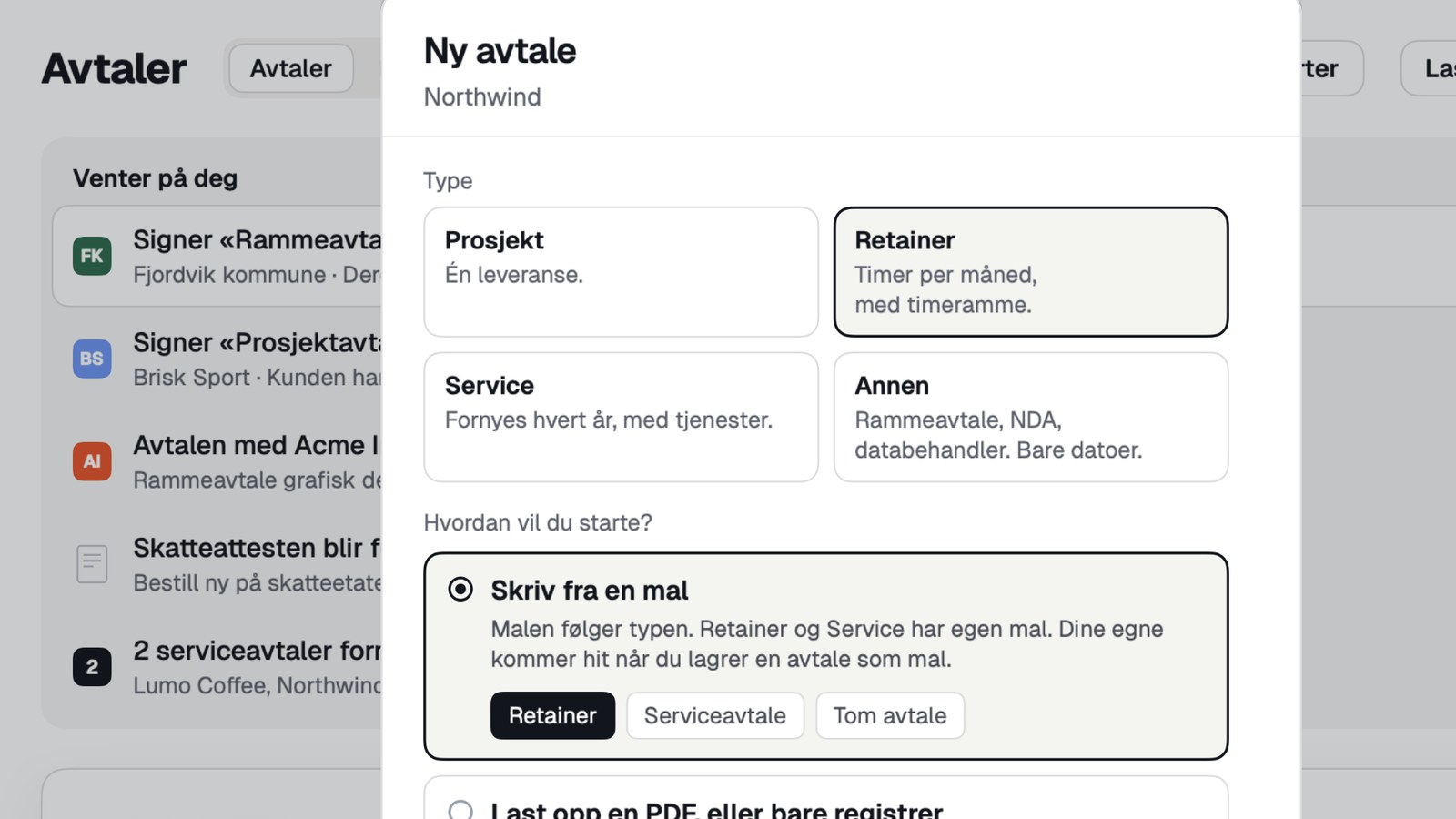
Du laster opp en PDF du har, eller registrerer bare datoene og prisen. En ny avtale kan skrives fra en mal. Retainer og Service har hver sin, og du kan lagre dine egne. Er et tilbud godtatt, kan du lage avtalen derfra. Prisen hentes fra tilbudet, og tilbudet blir vedlegg 1. Har du serviceavtalene i Notion, kan du importere dem fra en CSV.
«Bare lagre» er standard, så ingen avtale må signeres. Dokumentet og vedleggene ser bare de i teamet som ser beløp.
Under Firmadokumenter legger du skatteattest, firmaattest og forsikringsbevis. PixelTask sier fra 30 dager før de blir for gamle, og «Pakk til anbud» samler dem når et anbud ber om dem.
Hvordan signerer kunden en avtale?
Kunden signerer i nettleseren, også på mobilen, med en kode fra e-posten. Du velger signering per avtale. Med «E-postkode» skriver kunden navnet sitt og bekrefter koden. Med «Tegnet + kode» tegner kunden også signaturen sin.
Kunden får en e-post med en lenke. Der leser de avtalen og signerer. Ingen konto, ingen app. Dere signerer også, og velger om dere gjør det først eller etter kunden. Bare de i teamet som har signaturrett, kan signere for studioet. Du får et varsel når kunden har signert.
Når begge har signert, er avtalen låst. Endringer blir en ny versjon som signeres på nytt, og den gamle flyttes til Avsluttet. Med den signerte avtalen følger et signeringsbevis med navn, bekreftet e-post og tidspunkt.
Har du fått en kontrakt fra kunden, laster du opp PDF-en, plasserer signaturen din og laster ned den signerte filen sammen med beviset. Den sender du tilbake, eller laster opp i en anbudsportal.
Hvordan holder jeg styr på fornyelser og frister?
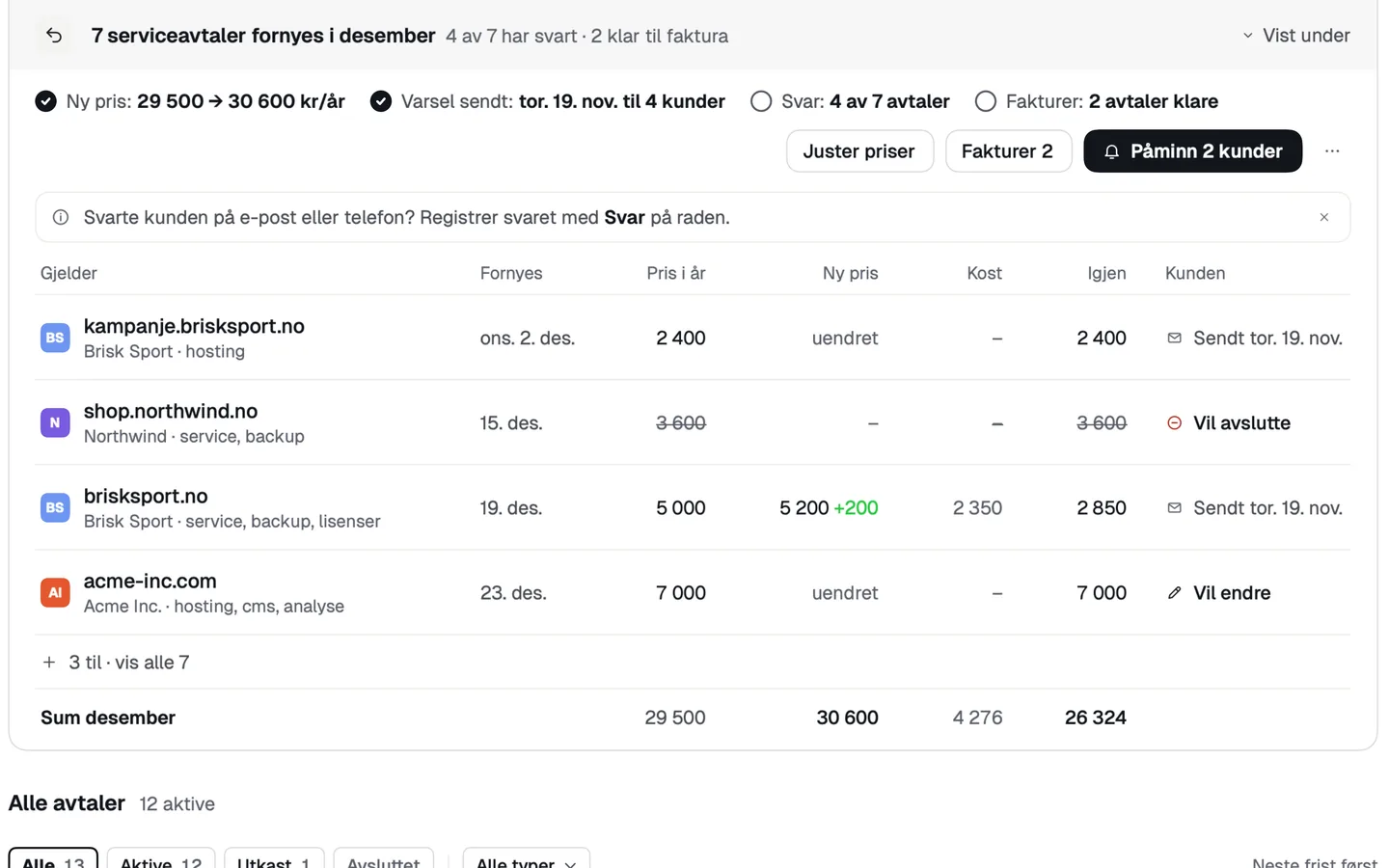
PixelTask samler det som fornyes, i en runde per måned med fire steg: Ny pris, Varsel, Svar og Fakturer.
Varselet går på e-post til kunden, med en lenke der de svarer at de forlenger, vil endre eller vil avslutte. Siden viser også oppsigelsestiden. Svarfristen regnes per kunde, for eksempel 10 dager før deres egen fornyelse, og du kan sende kopi til flere adresser hos kunden. Før varselet går, ser du til, kopi og frist i én tabell. Etterpå ser du om e-posten er levert eller ikke kom fram. Svarte kunden på telefon, registrerer du svaret selv.
Uten svar fornyes avtalen til dagens pris. Sender du ny pris, velger du hva som skjer uten svar, og kunden får minst 14 dager. Når kunden har forlenget, sier bjella fra, og fakturaen går til Visma eAccounting eller kopieres som tekst.
På telefonen får du varsel når en kunde vil avslutte, når et varsel ikke kom fram, og når noe er signert. Selve arbeidet gjør du på Macen.
Hvordan følger jeg med på timene i en retainer?
Gi kunden en timeramme, så ser du timene hver måned mot rammen. Du setter antall timer per måned under «Rediger kunde», og velger om ubrukte timer skal overføres til neste måned.
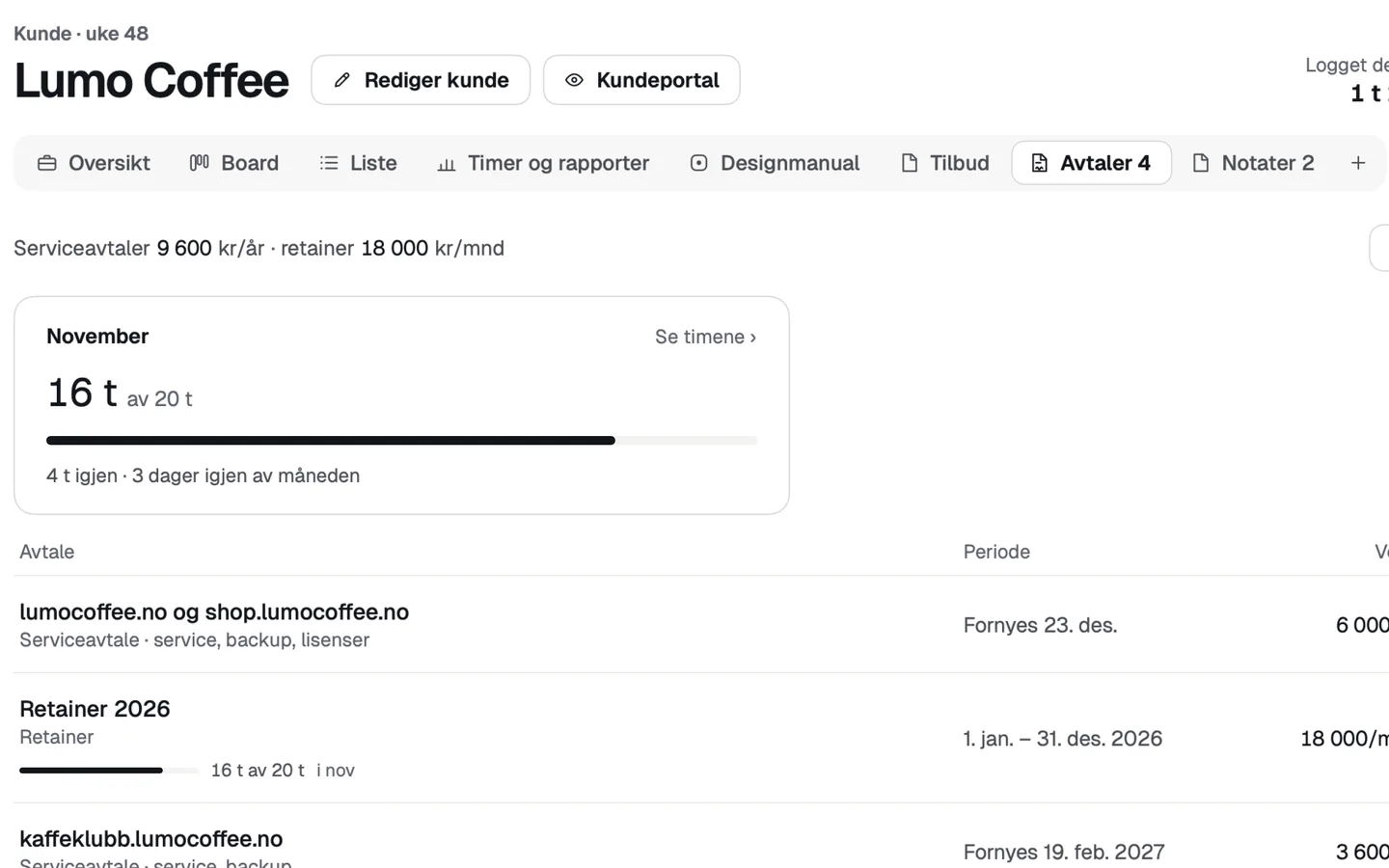
Timene kommer fra timeren på kortene, så du fører dem bare én gang. Øverst på kundens Board står hvor mye som er brukt denne måneden. I fanen Avtaler viser måneden timene som er brukt, hvor mange som er igjen, og hvor mange dager som gjenstår. Går dere over, står det hvor mye som er over rammen.
Timene regnes med to desimaler, akkurat som når de faktureres. Selve avtalen, med pris, oppsigelse og fornyelse, legger du inn som en retainer under Avtaler, med sin egen mal.
Slik ser du tidlig om måneden holder, og kan ta praten med kunden før timene er brukt opp.