Timeføring for frilansere, rett på oppgaven.
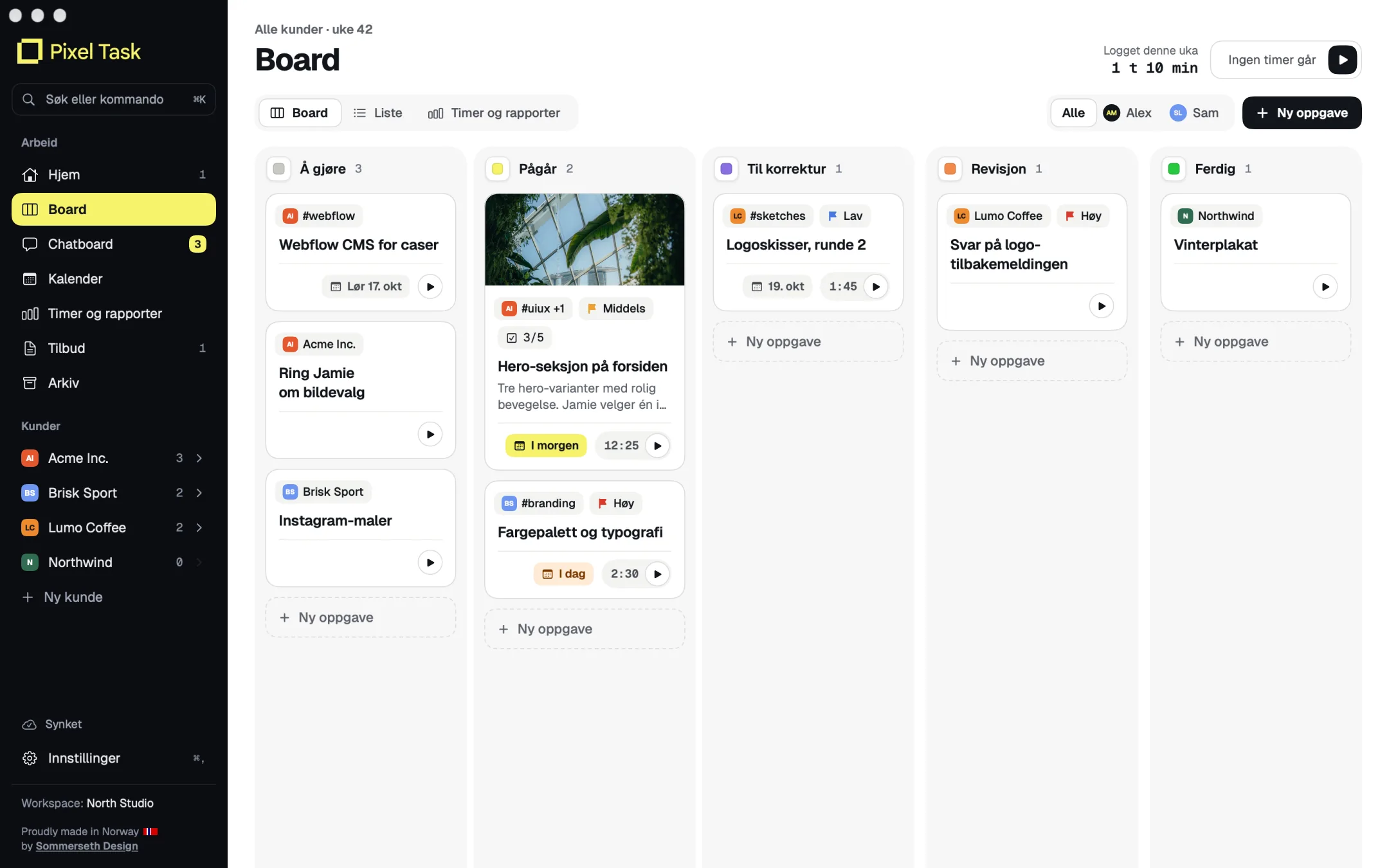
Timeføring i PixelTask er en timer som sitter på kortet du jobber med. Den er laget for frilansere og mindre byråer som vil vite hvor tiden går, uten skjema og etterarbeid. Flytt kortet til «Pågår», så starter timeren. Timene havner på riktig kunde og prosjekt og blir til rapport og fakturagrunnlag.
- Start
- Kortet til «Pågår»
- Snarvei
- ⌃⌥T på Macen
- Eksport
- PDF og CSV
- Import
- Harvest, Toggl, Klokki
Hvordan fører jeg timer i PixelTask?
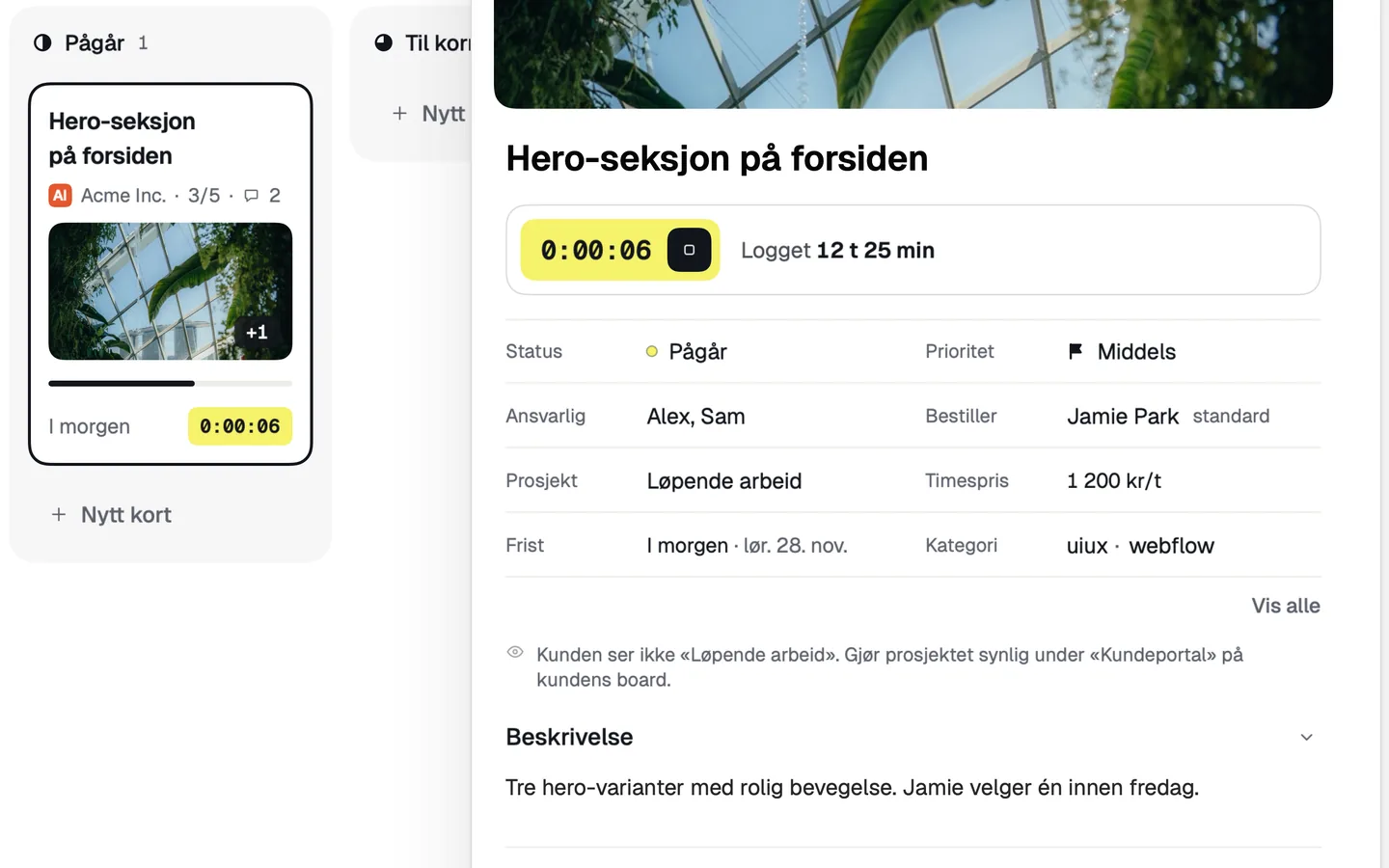
Du fører timer rett på kortet du jobber med. Flytt kortet til «Pågår» på Board, så starter timeren av seg selv. Du kan også trykke play på kortet, eller ⌃⌥T hvor som helst på Macen. Vil du heller starte selv, slår du av automatikken i Innstillinger.
Mens timeren går, tegner en gul ring seg rundt kortet, og klokka står i menylinjen. Der stopper du den også. Synes du sekundene stresser, kan du skru dem av. Det går bare én timer om gangen, så starter du en ny, stopper den forrige.
Glemte du å starte? Med «Legg til tid» skriver du 1,5, 1:30 eller 90m på en dato. Har du gått fra Macen mens timeren gikk, spør PixelTask når du er tilbake.
Kommer jobben inn som en melding, kopierer du teksten og trykker ⌃⌥N. Da lager Hurtigkort et kort med kunde og prosjekt foreslått, klart for timeren.
Kan jeg starte og stoppe timeren fra iPhone og Apple Watch?
Ja. Det er den samme timeren på Mac, iPhone, iPad, Android og Apple Watch. Du kan starte den ett sted og stoppe den et annet.
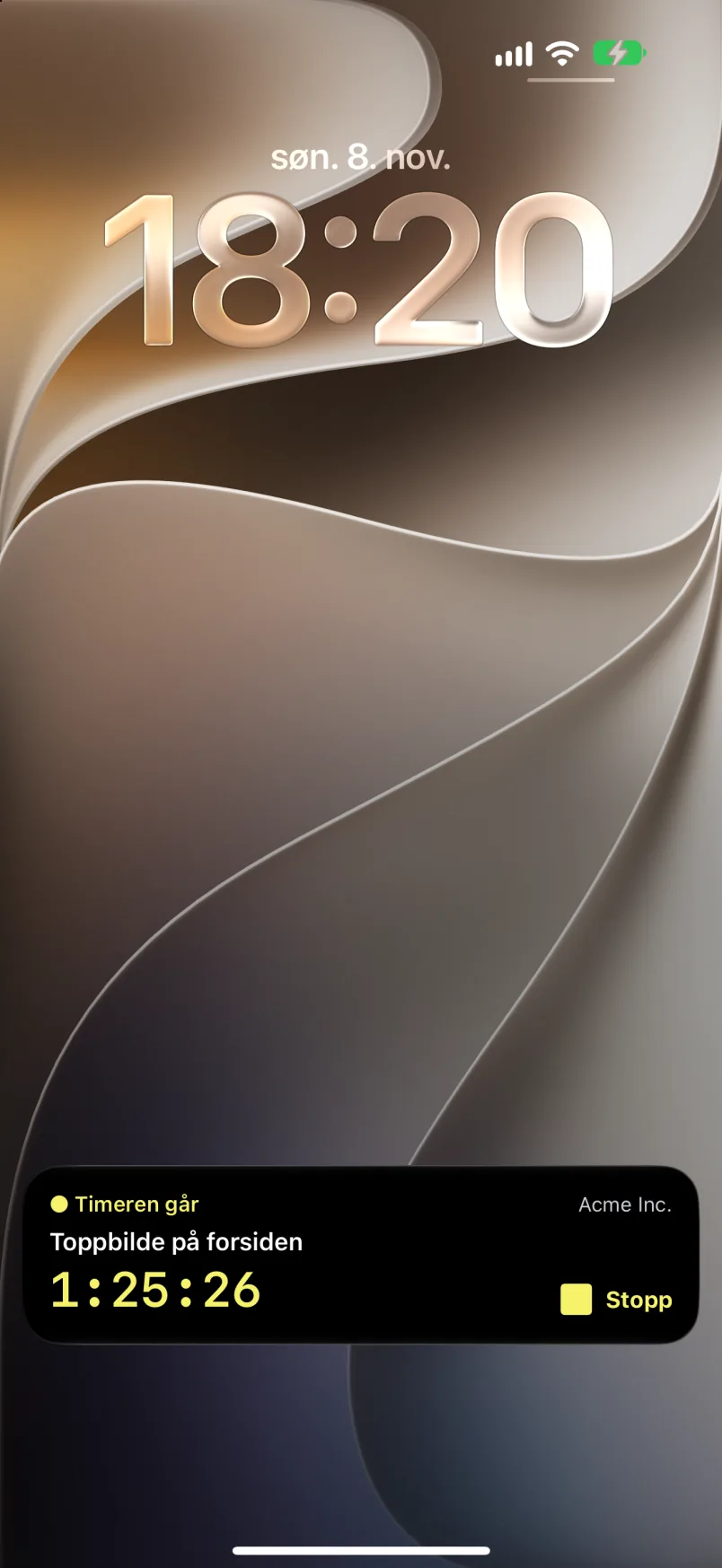
På iPhone står timeren på låseskjermen og i Dynamic Island så lenge den går, også når du startet den på Macen eller på klokka. Du stopper den rett fra låseskjermen.
På Apple Watch fyller tiden skjermen, med tittelen på kortet over og en tydelig Stopp-knapp under. Når ingen timer går, viser klokka kortene du sist førte tid på, og du starter et av dem med ett trykk.
Mister du nettet, mister du ikke tiden. Macen lagrer alt lokalt først og synker når nettet er tilbake. Startet du en timer på Macen uten nett mens telefonen startet en annen, holder PixelTask styr på begge, og ingen tid telles to ganger.
Hvordan blir timene til fakturagrunnlag?
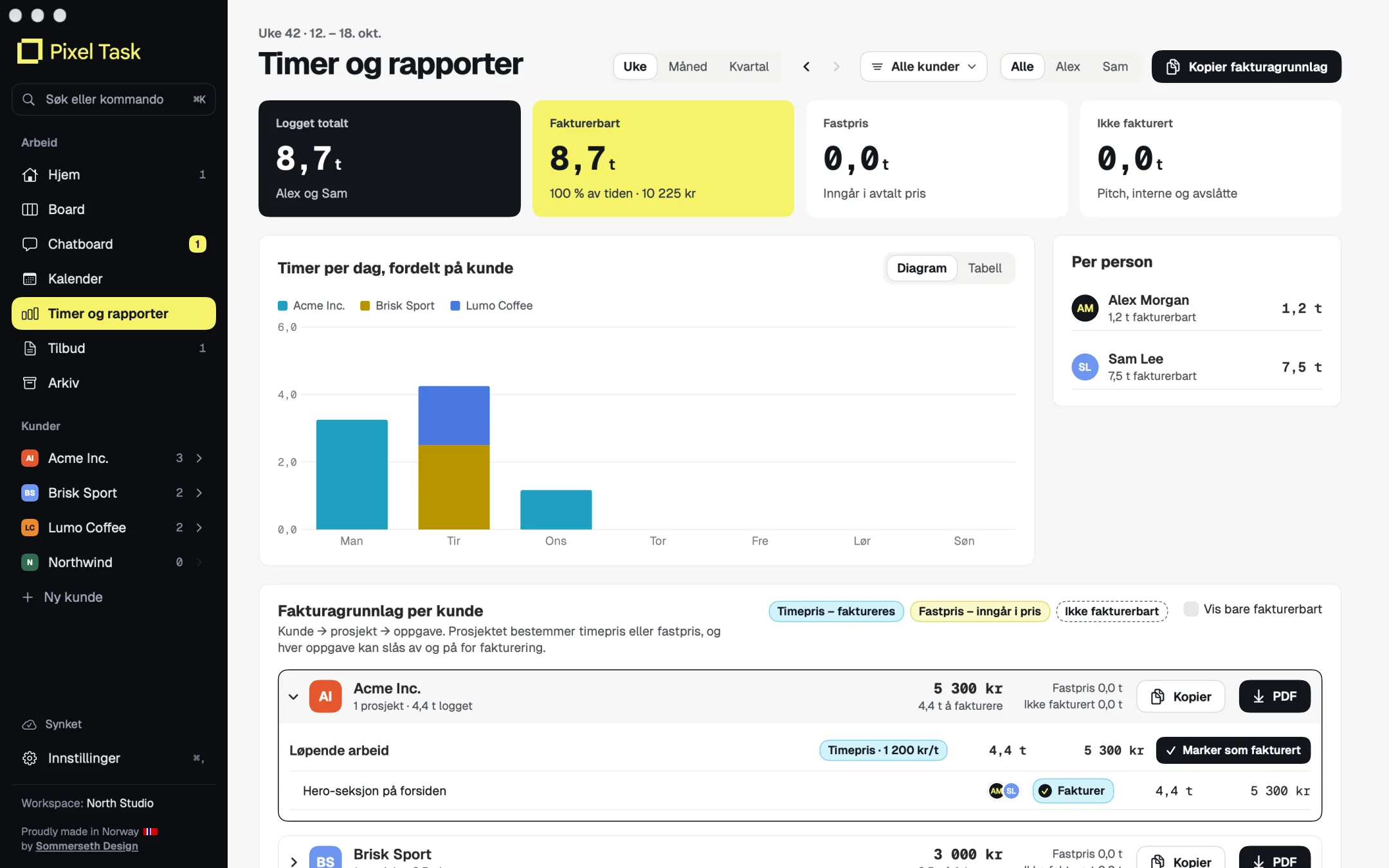
Timene samles i Timer og rapporter, per kunde, prosjekt og person. Velg uke, måned, kvartal eller «Ufakturert». Ufakturert viser alt som ikke er fakturert ennå, helt tilbake til kundens eldste time.
Derfra lager du en timerapport som PDF, kopierer fakturagrunnlaget som tekst eller eksporterer CSV som åpnes i Excel og Numbers. Beløpene står i kundens valuta. Timene regnes med to desimaler per dag, kort og person, så rapporten, PDF-en og fakturaen gir samme sum, ned til øret. Eieren kan velge å runde opp timene per kort på fakturaen, til kvarter, halvtime eller hel time.
Fakturerer du i et annet program, velger du «Marker som fakturert». Timene får dato og låses, og kortet blir stående på Board til jobben er ferdig. Neste gang kommer bare de nye timene med. Bruker du Visma eAccounting, sender du timene som fakturautkast.
En ansatt kan settes til å se bare sine egne timer og ingen beløp. Det som er skjult, er stengt på serveren.
Kan jeg ta med timene fra Harvest, Toggl eller Klokki?
Ja. Eksporter timene som CSV fra det gamle verktøyet og slipp fila i Timer og rapporter under «Importer». PixelTask kjenner igjen filer fra Klokki, Harvest, Toggl, Timely og Notion, og tar også andre CSV-filer.
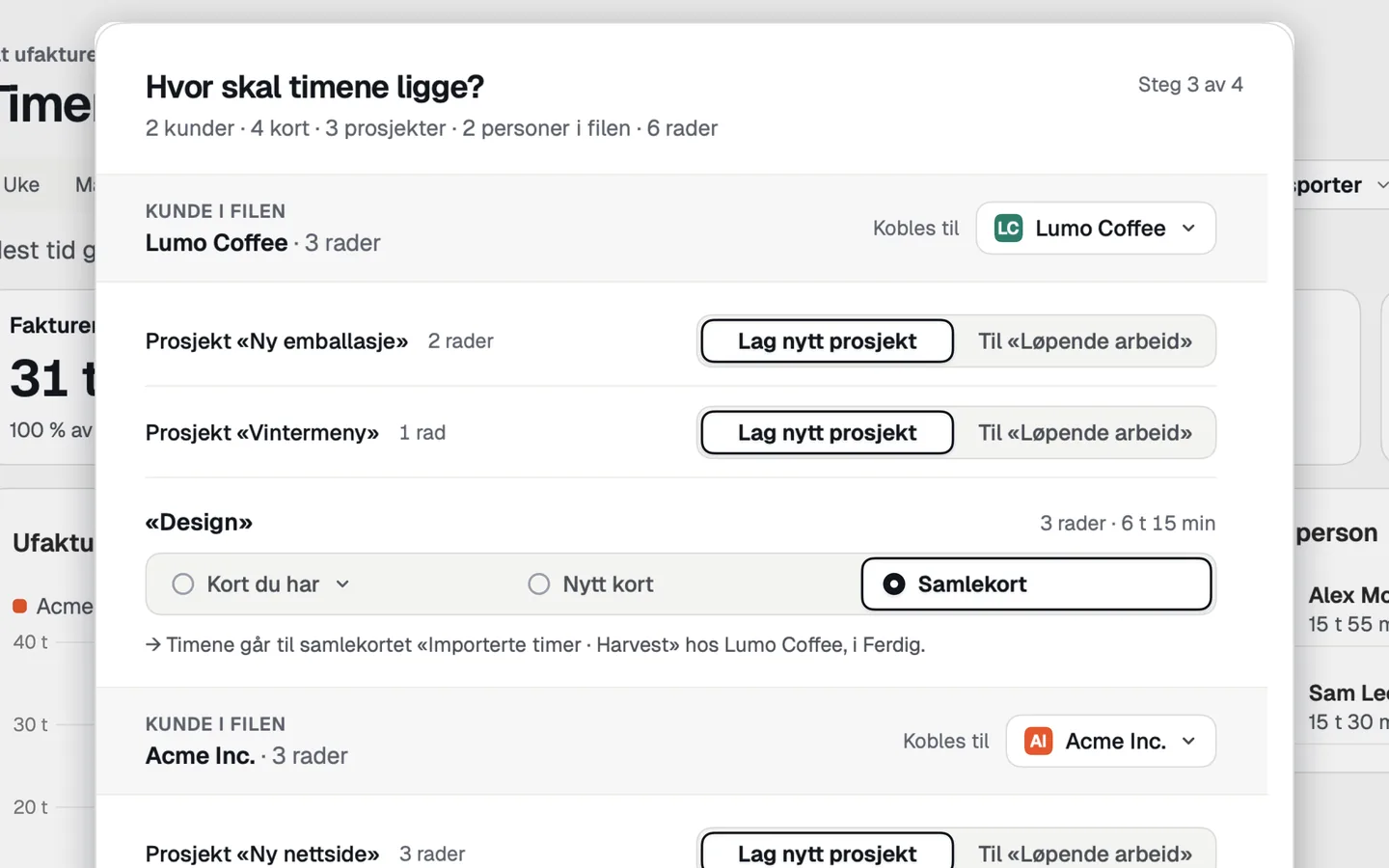
Importen går i fire steg. PixelTask kobler kunder og prosjekter og spør bare om det den er usikker på. For hver oppgave i fila velger du et kort du har, et nytt kort eller et samlekort.
Har du allerede ført noen av de samme timene i PixelTask, kjennes de igjen. Like rader hoppes over, og der noe bare ligner, velger du selv hva som gjelder. Samme fil to ganger legger ikke til noe.
Angrer du, tar du importen tilbake i 30 dager under «Tidligere importer». Da forsvinner også samlekortene, og kunder og prosjekter importen laget, hvis de er tomme.