Notater per kunde, med sjekklister som blir kort
Notater i PixelTask er sider for møtereferater, ideer og rutiner, knyttet til en kunde eller internt for studioet. De er laget for frilansere og mindre byråer som vil ha notatene der jobben er. Du skriver på Mac eller mobil, holder orden med #tagger, og gjør en linje i en sjekkliste om til et kort på Board med ett klikk.
- Hører til
- Kunde eller internt
- Orden
- #tagger og festet
- Synlighet
- Teamet eller bare deg
- Sjekklister
- Blir kort
Hva bruker jeg Notater i PixelTask til?
Notater er for det som ikke er et kort ennå: møtereferater, ideer, rutiner og utkast til prislister. Hvert notat er en side med tittel, dato og tekst, og det hører til en kunde eller er internt for studioet.
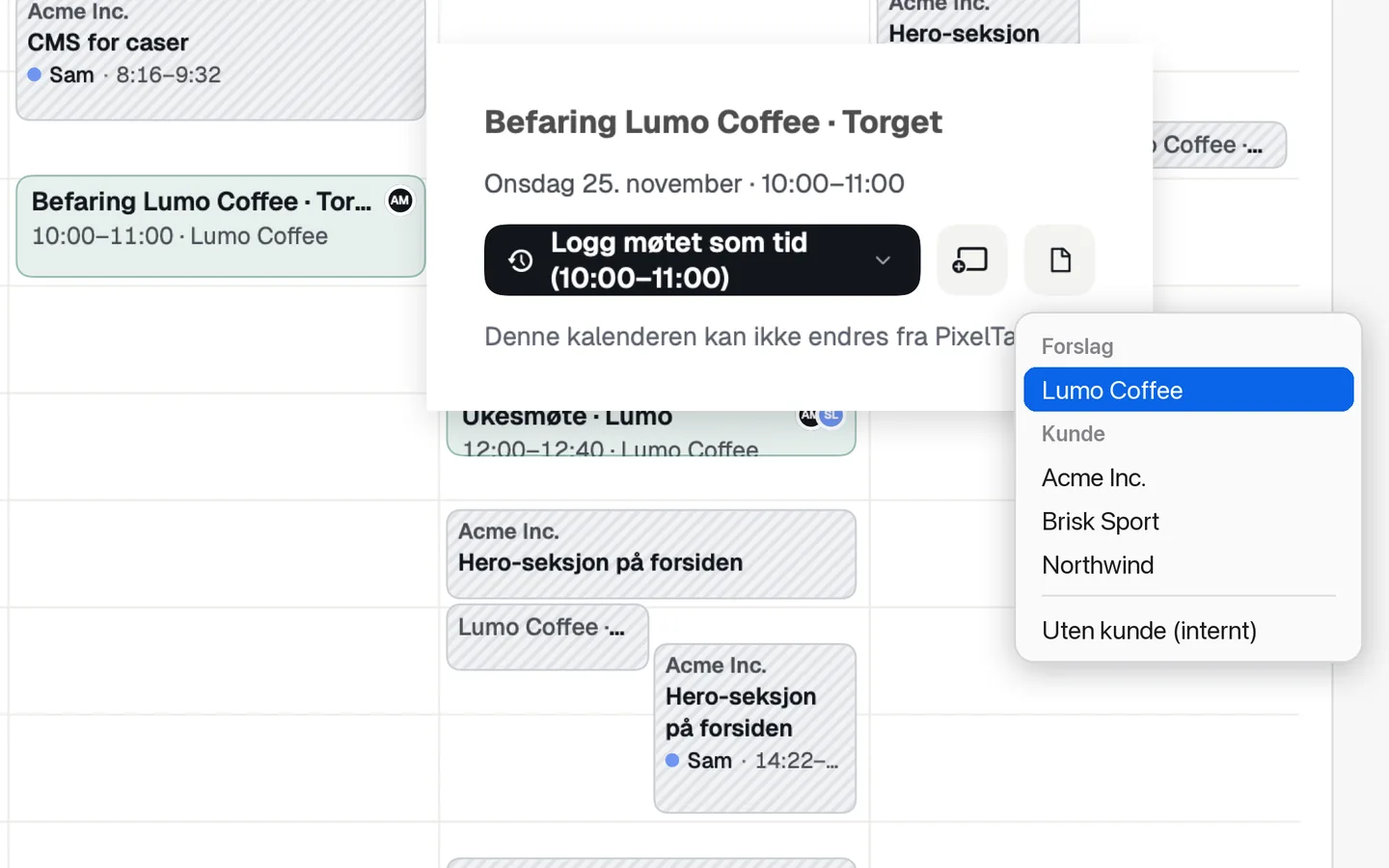
Et notat er et møte, et vanlig notat eller internt. Står møtet i Kalender, lager «Lag notat fra møtet» et notat med tittel, tid og hvem som var invitert. PixelTask foreslår kunden ut fra e-postadressene til de inviterte.
Du finner notatene under Notater i sidemenyen (⌘7), og på kunden i fanen Notater ved siden av Board. Et nytt notat lager du med ⌥⌘N. Teksten har fet, lister, sjekklister og lenker, og en lenke til Figma eller Google Drive står med tjenestens ikon.
Notatene er også med på iPhone, iPad og Android. Med «Eksporter data» får du alle notatene som Markdown i én ZIP.
Hvordan holder jeg orden på mange notater?
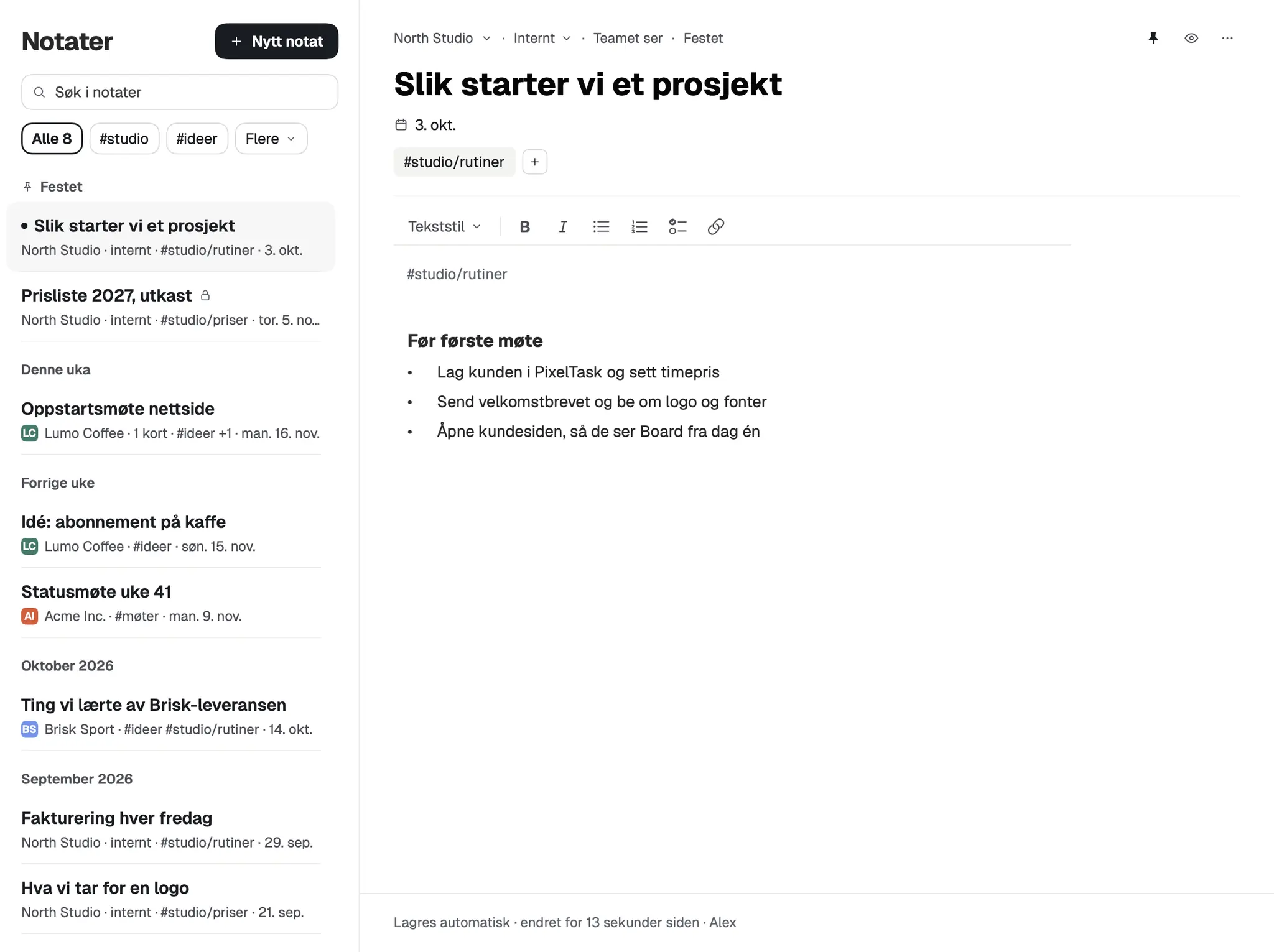
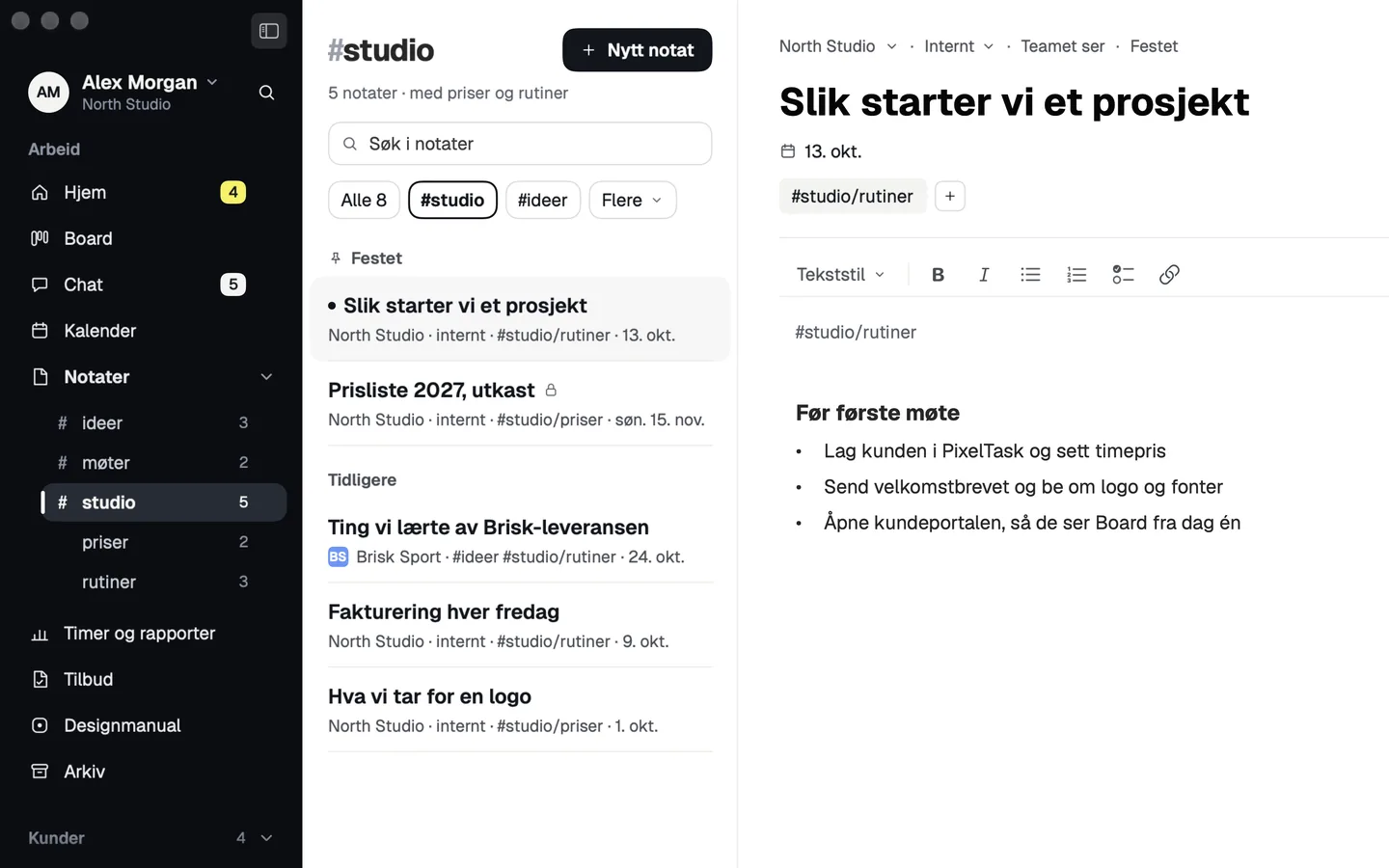
Du skriver #tagger rett i teksten, så samles notatene under Notater i sidemenyen. Du har ingen mapper å rydde i.
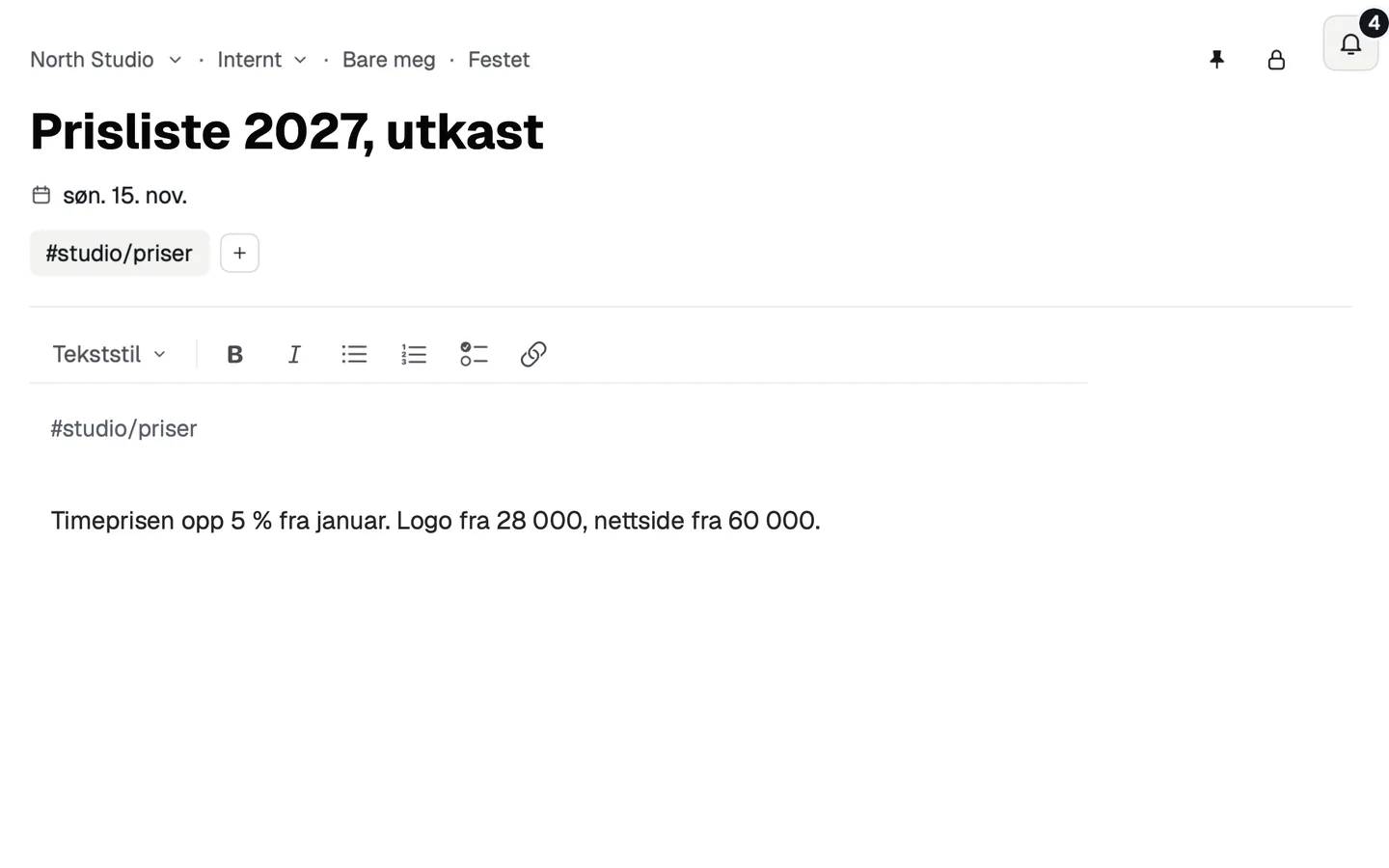
En tag er ett ord, som #studio eller #møter. Med / får du nivåer, som #studio/priser. Mens du skriver, foreslår PixelTask tagger du har brukt før. Vil du ikke ha taggen i teksten, gir du notatet en kategori med + øverst, slik du gjør på kortene.
«Fest» legger et notat øverst i lista for hele teamet. Et «Bare meg»-notat kan bare du feste. Resten står etter dato, med Denne uka og Forrige uke først.
Lista har søk. Du kan filtrere på møter, dine egne notater, interne notater eller én kunde, og sortere på dato eller kunde. Sletter du et notat, ligger det under Nylig slettet i Arkiv i 30 dager, så du kan hente det tilbake.
Hvem ser notatene mine?
Teamet ser notatene dine, med mindre du slår på «Bare meg». Da ser bare du notatet. Ingen andre i teamet, ingen partnere og heller ikke eieren får det. Det passer for egne huskelister og utkast du ikke er klar til å dele.
Øverst i notatet står det hvem som ser det, «Teamet ser» eller «Bare meg», og du bytter med ett klikk.
Partnere ser notater på kundene du har delt med dem. Interne notater og andres «Bare meg»-notater ser de aldri. Personer med tilgangen Bare chat ser ingen notater.
Kunden ser ikke notatene. De er arbeidsnotater for dere, og ingenting herfra havner i kundeportalen.
Reglene håndheves på serveren. Det som er skjult for noen, blir aldri sendt til dem, verken til Macen eller til telefonen. Du kan derfor skrive rett fra levra i et internt notat om pris eller planer.
Hvordan blir et notat til oppgaver på Board?
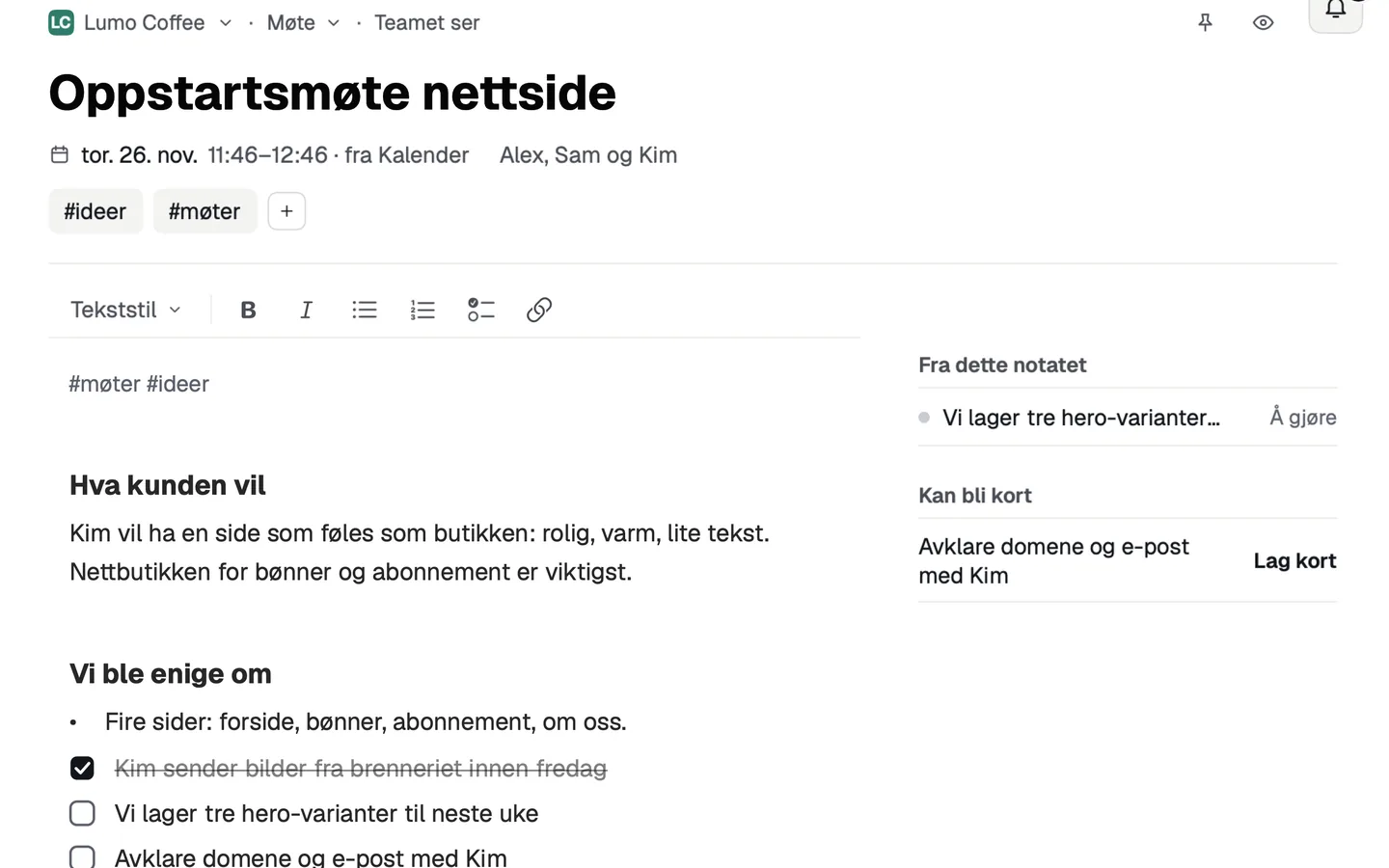
Skriv en sjekkliste i notatet, og trykk «Lag kort» på linja som skal gjøres. Da blir linja et kort på kundens Board.
I sidepanelet «Fra dette notatet» ser du kortene notatet har laget. Linjene som ennå ikke er kort, står under «Kan bli kort». Kortene står der med en gang, og koblingen holder selv om du skriver videre i notatet. Krysser du av linja i notatet, blir kortet ferdig.
Det passer godt etter et møte. Du skriver referatet mens dere snakker, og gjør det du lovet om til kort før du lukker notatet. Kortene er vanlige kort, så timeren og timene virker på dem som på alle andre.
Limer du inn en gjøremålsliste fra Notion, blir hver linje en ekte avkrysningsboks som kan bli et kort. På mobilen kan du også gjøre en linje i sjekklista om til et kort.